
さあ半分まで来ました。引き続き「サービス」紹介ページを作成します。
管理画面 > 固定ページ > 固定ページ一覧 > Service を「編集」をクリックして、編集画面を開きます。
テンプレートでは、サービス内容が3つしかありませんので、6つに増やす作業から始めましょう。
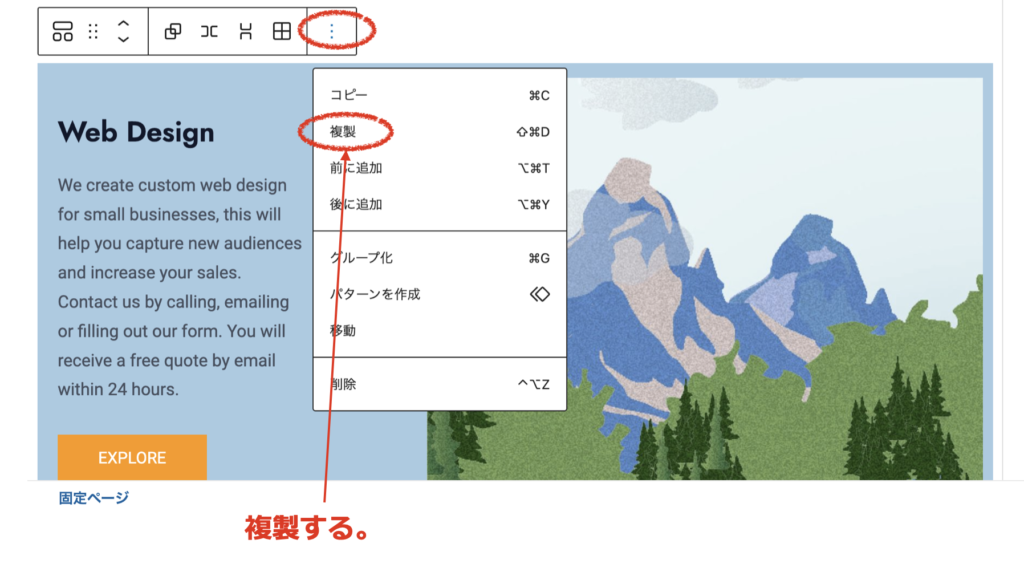
サービス掲載部分の3つを「Shift」を押しながら選択した上で、下図のように「複製」をクリック。すると下に3つ同じ内容がコピーされます。
画像を差し替える
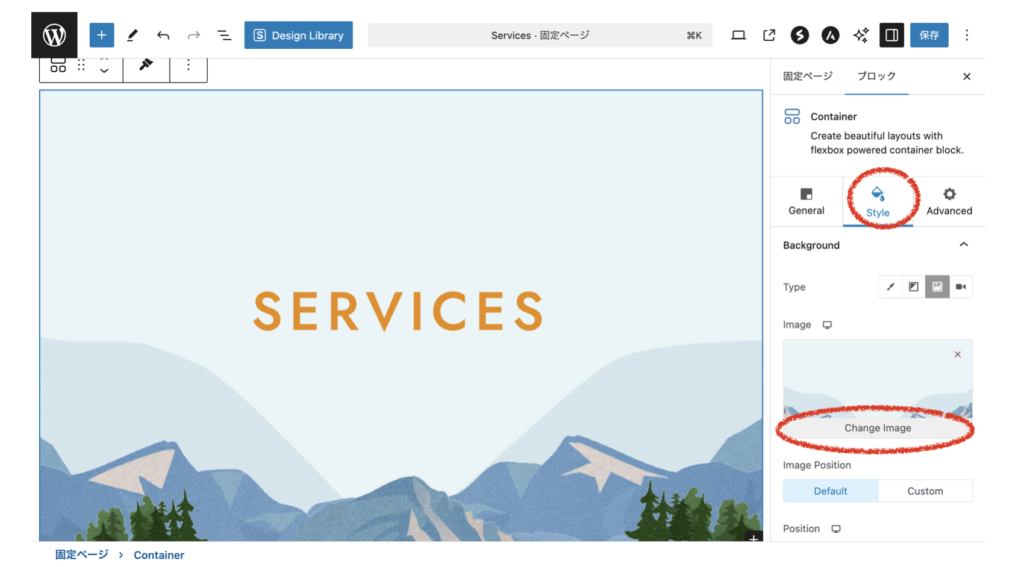
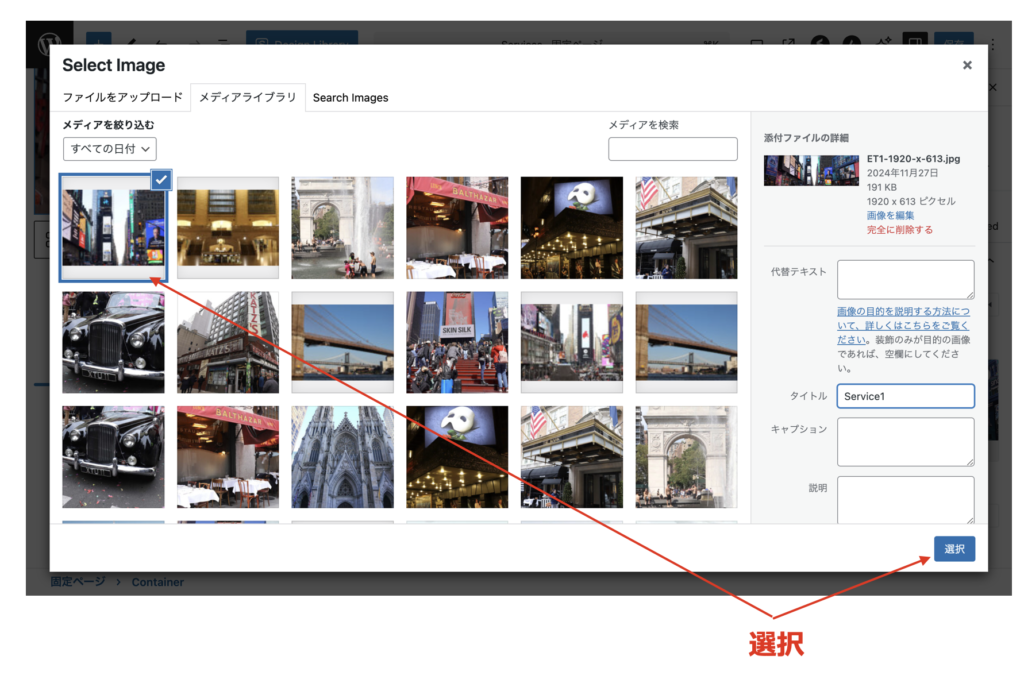
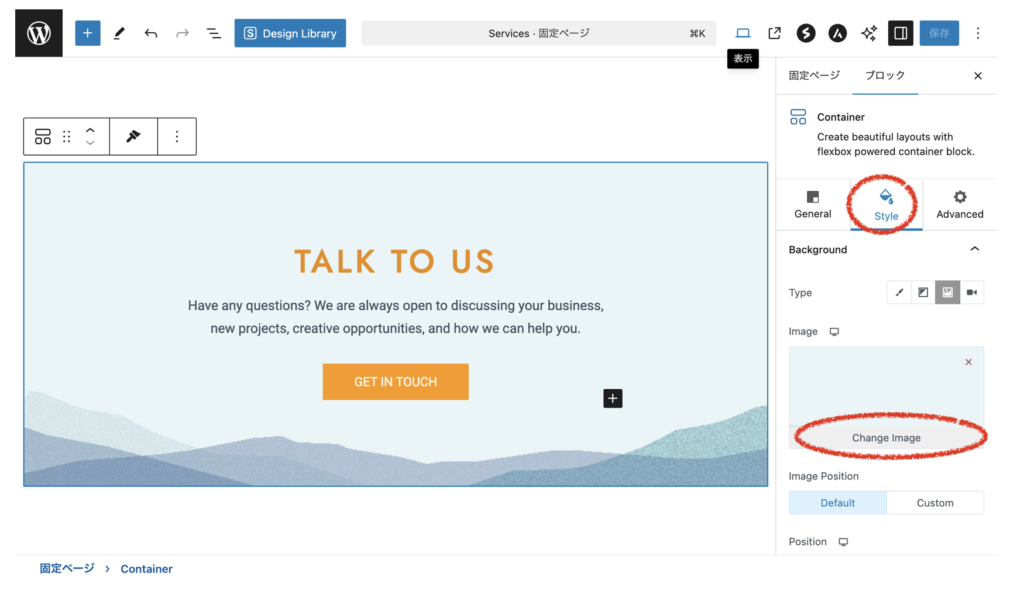
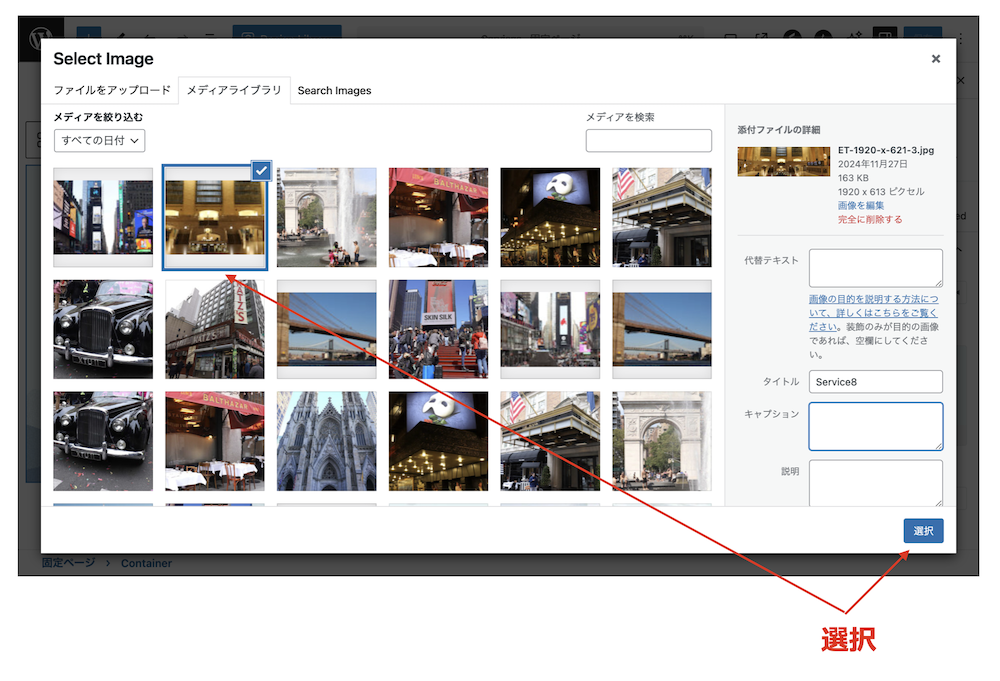
まずは一番上部の画像をクリック。右側の「ブロック」エリアの「General」または「Style」に表示される「Change Image」> メディアライブラリーで該当する画像(この場合はService1)を「選択」します。
続いて各種サービスの画像を差し替えます。画像ファイルはService2 〜 Sevice7まであります。上記と同様の手順を繰り返して差し替えを完了してください。
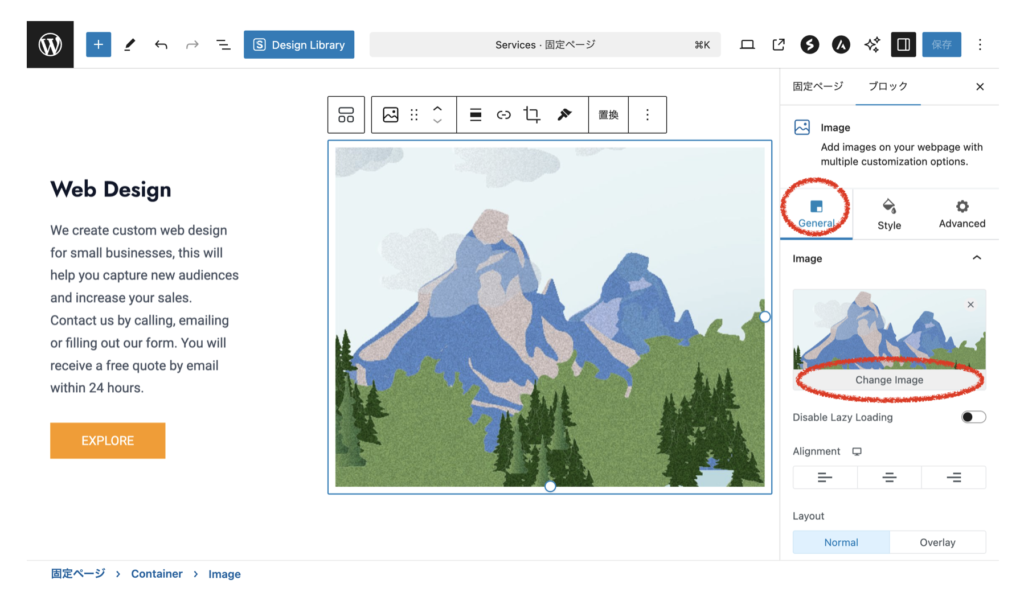
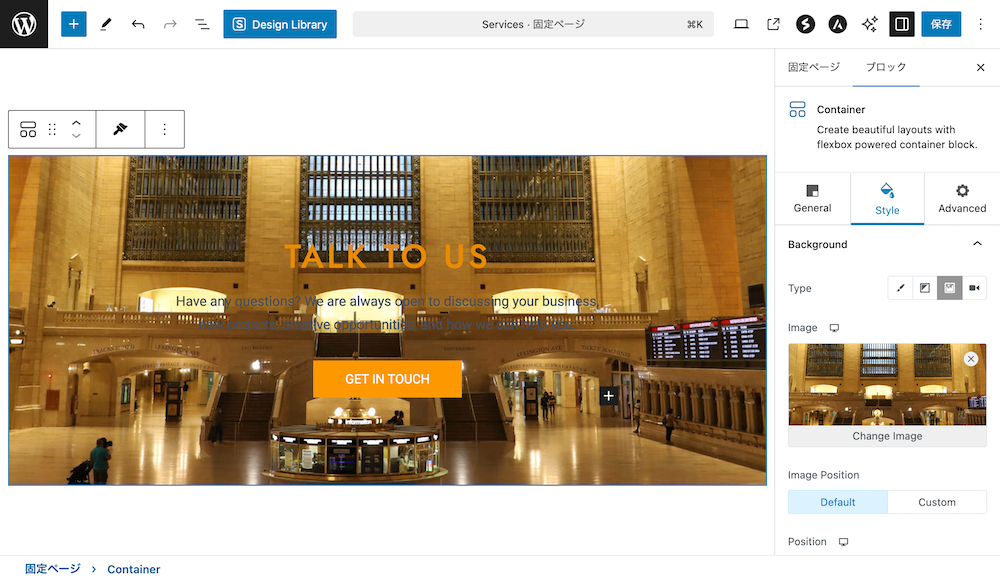
最期にTalk to Usの部分の画像を差し替えましょう。
テキストを差し替える
次にダウンロードしたテキストファイル「Service.rtf」から、テキストをコピーして、それぞれ適切な部分に「貼り付け」します。やり方はこれまでと同様です。
貼り付けを終えたら、「保存」をして「固定ページを表示」から本番ページを確認しましょう。
テンプレートでは各サービスに「Explore」ボタンが付いていますが、このプロジェクトでは必要ありません。右側のブロックの「General」内の「Call to Action」> Type を「None」に変更することで非表示にします。