
管理画面の「固定ページ」 > 「固定ページ一覧」 > 「Home -フロントページ」の「編集」クリックして、編集画面を表示します。
画像を差し替える
まずは、トップページの顔ともいうべき一番上に位置する大きな画像(トップ画像)を差し替えましょう。
画像をクリックすると、右側の「ブロック」という部分に現在適用されている画像の仕様が表示されます。この部分で画像の大きさや色、使用する画像を決定します。
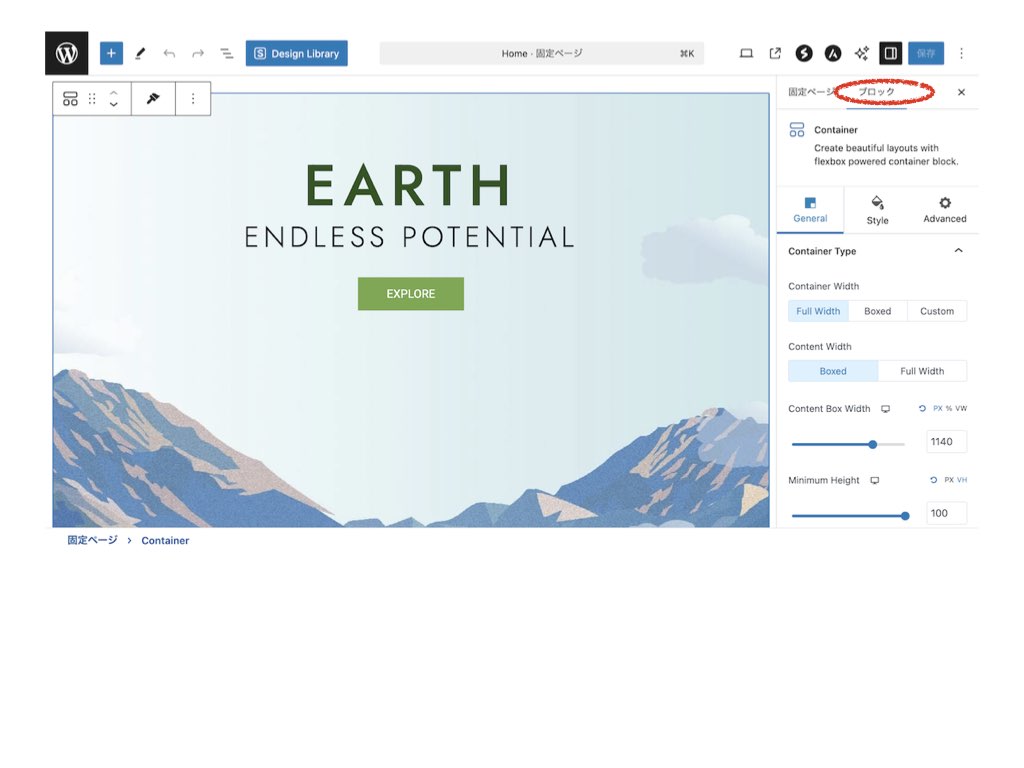
「Style」をタップすると、現在使用している画像が表示されます。「Change Image」からメディアライブラリーを表示して、画像名「TOP1」を「選択」(右下の選択ボタンをクリック)してください。

メディアライブラリー
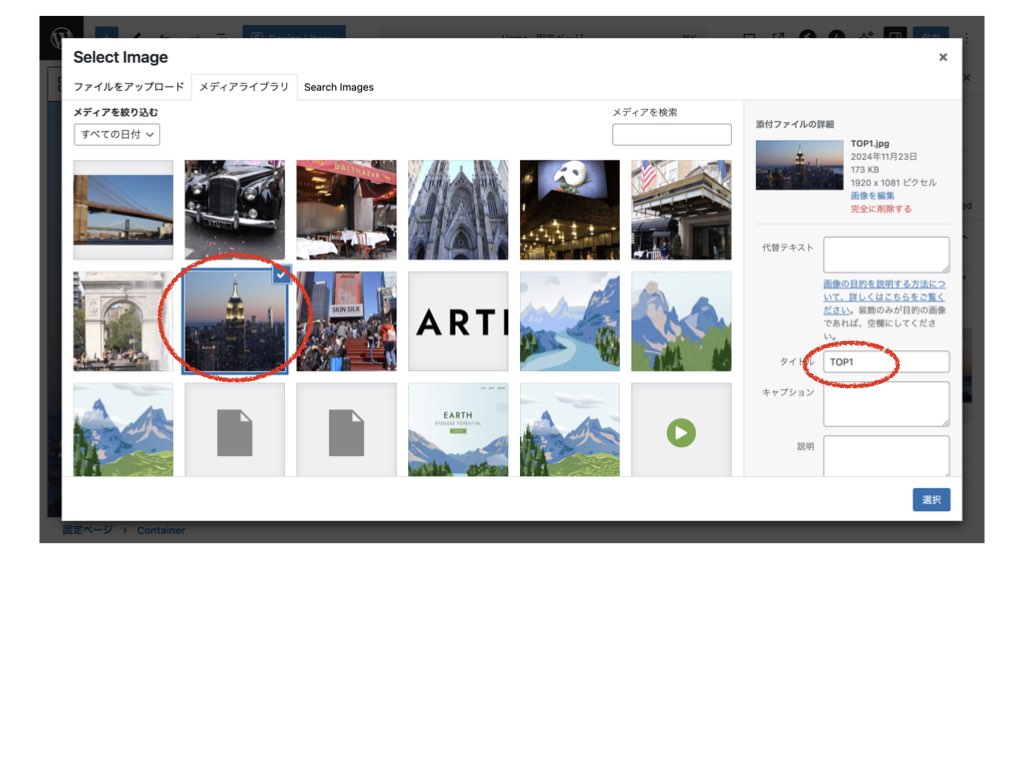
夜景のビルの画像に切り替わりましたね。
ページに反映されるよう、右上の「保存」ボタンでを保存してください。保存ボタンの4つ隣にある「固定ページを表示」をクリックすると、実際にどのように反映されているか確認できます。これから作業を進めるに当たって、こまめに「保存」し、確認するようにしましょう。
次はトップ画像の下にある3枚の画像を差し替えましょう。
一番左側の画像をクリックすると、右側のブロックの表示内容が変わります。先程と同じ方法で、「Change Image」> メディアライブラリーを表示。画像名「TOP2」を選択します。
それでは同じ要領で、右側の2枚の画像を「TOP3」と「TOP4」に差し替えて、「保存」してください。
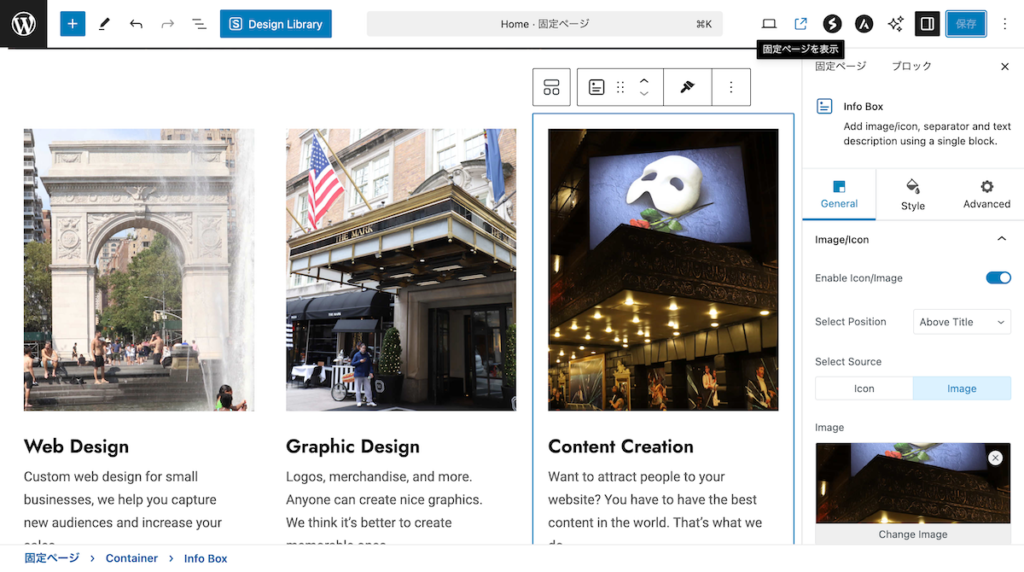
このテンプレートでは、サービス内容が3つしかありませんが、「Empire Travel」では、6つのサービスがあります。サービスを追加するためには、3つの領域を選択してから、オプションの「複製」をクリックします。
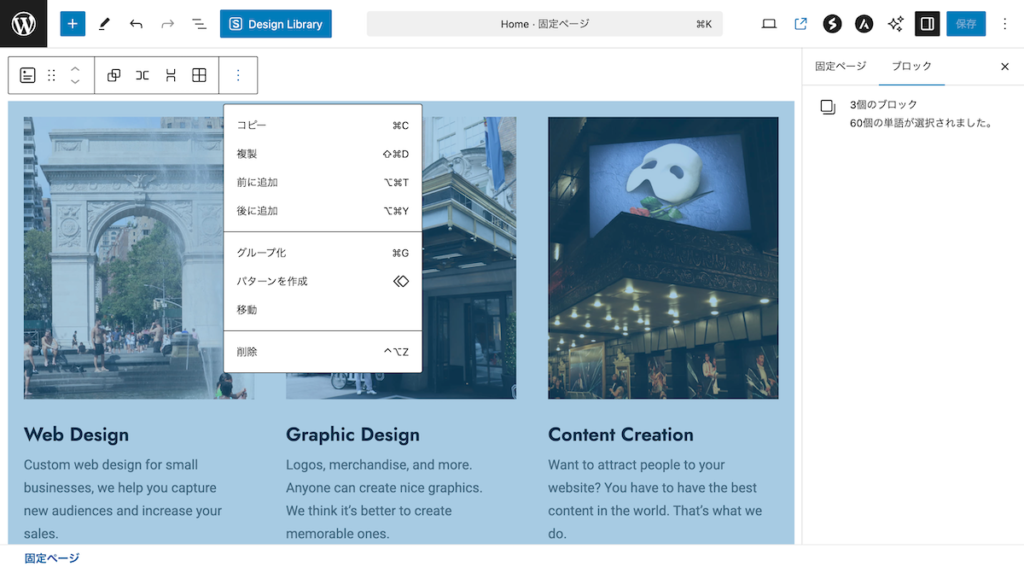
すると、下にまったく同じ内容が複製されましたね。
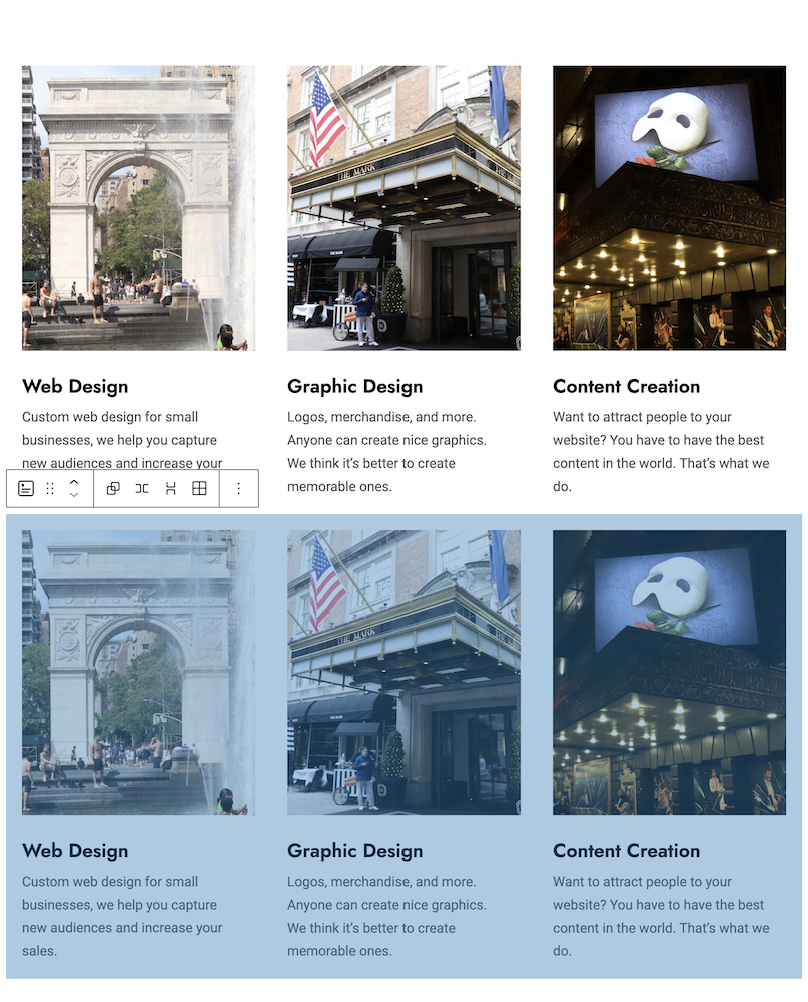
それでは、新しく複製された部分の画像を右から「TOP5」「TOP6」「TOP7」に差し替えましょう。
続いて、ABOUT USの右側の画像、一番下のTALK TO USの画像をそれぞれ「TOP8」、「TOP9」に差し替えてください。要領は同じく、画像を選択して、右側の「ブロック」の「Change Image」からメディアライブラリーを表示。画像を選択する作業を繰り返してください。
すべて差し替え終えたら、「固定ページ」を表示して確認してください。
サイトのカラーを統一する
テキストを差し替える前に、初期値としてサイト全体に適用されているカラーを変更しましょう。こうすることで、毎回テキストの色を変える手間をかけずに、色が統一感のあるサイトが作れます。
作業内容を「保存」してから管理画面に戻ります。
左側のメニューの「外観」> 「カスタマイズ」> 「全般」> 「色」をクリック。グローバルパレットの「鉛筆」マークをクリックすると、オプション一覧が表示されます。その中の「Color Preste 8」を選んでください。大きな文字やボタンがオレンジ色に変わったのが確認できたら、「公開」をクリックします。
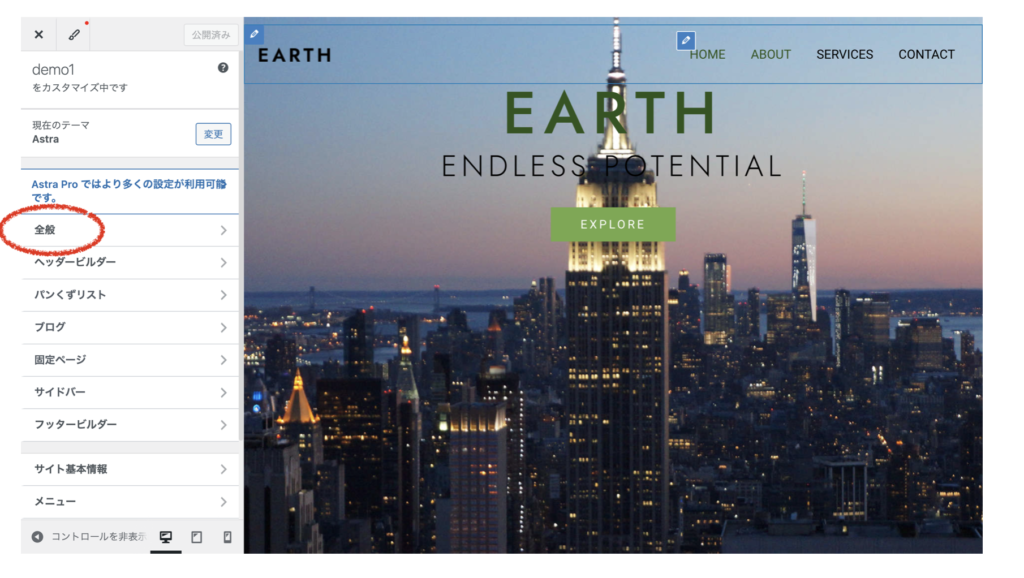
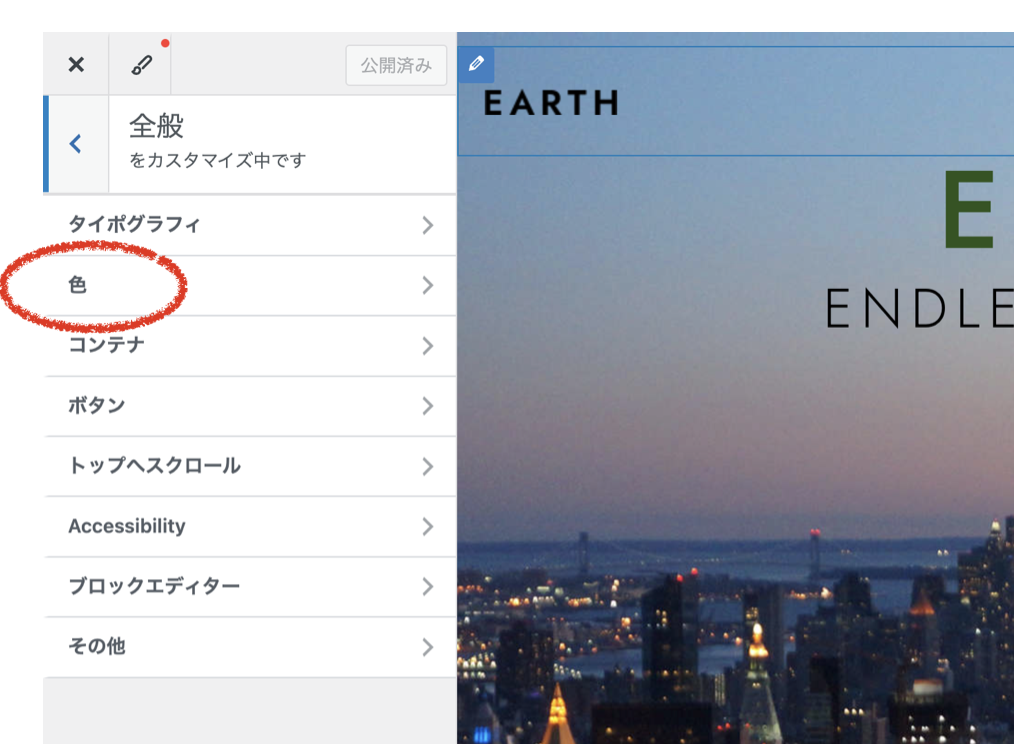
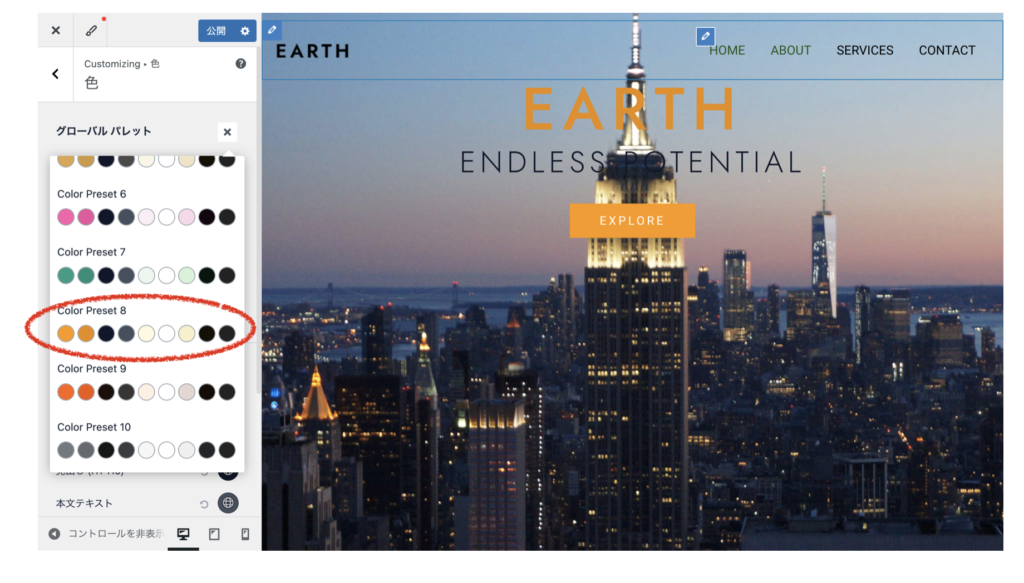
それではトップページの編集画面に戻りましょう。(管理画面の「固定ページ」 > 「固定ページ一覧」 > 「Home -フロントページ」の「編集」)。
テキストを差し替える
テキストは、最初にダウンロードした素材フォルダの「TOPテキスト.rtf」を使用します。
差し替え方法は、マイクロソフトWordやパワーポイントなど、よく使用されているソフトと同様です。デモサイトを参考にしながら、差し替えるテキストを「コピー」 > 差し替え部分を選択して「貼り付け」をしていきます。
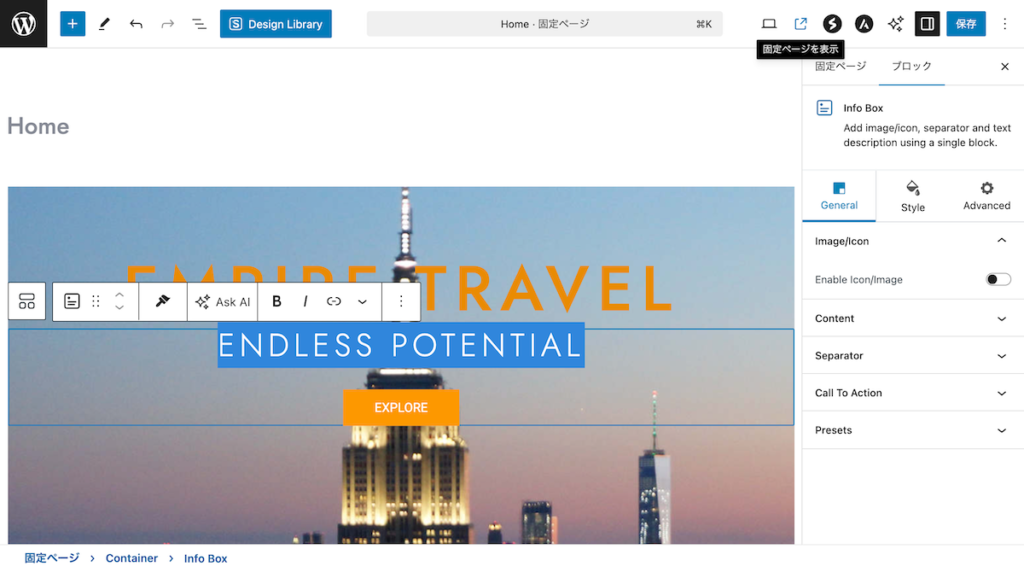
実は一番下部にあるボタン「GET IN TOUCH」だけは、他の部分と作成方法が異なります。次の要領で変更してください
ボタン部分を選択 > ブロック > 「Type」 > 「Text」
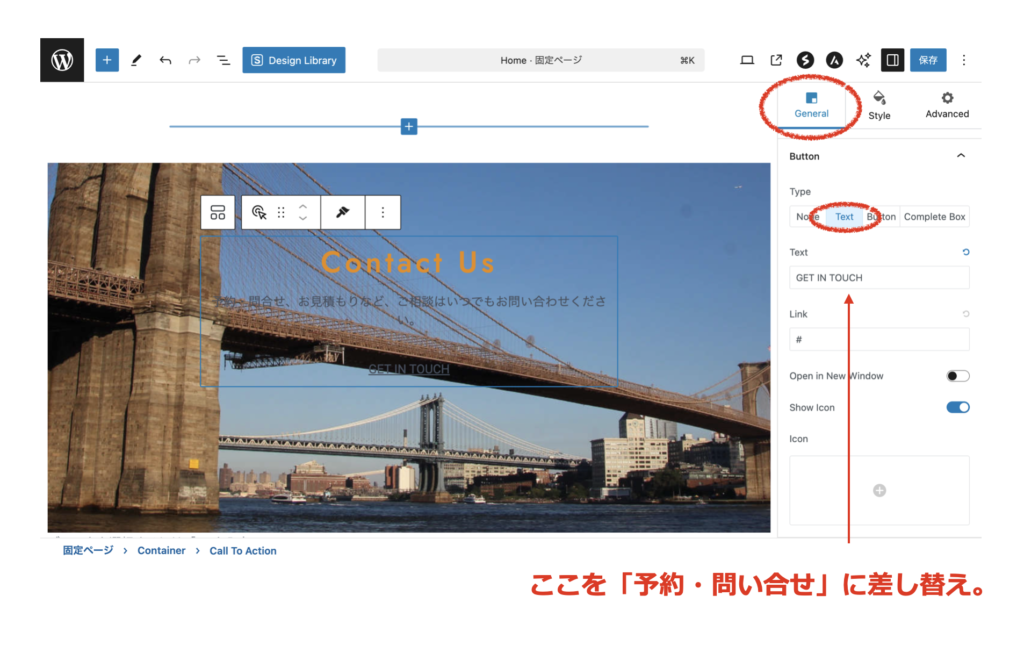
「Text」部分に表示されている「GET IN TOUCH」を「予約・問い合せ」に張り替えて、「Button」を押します。
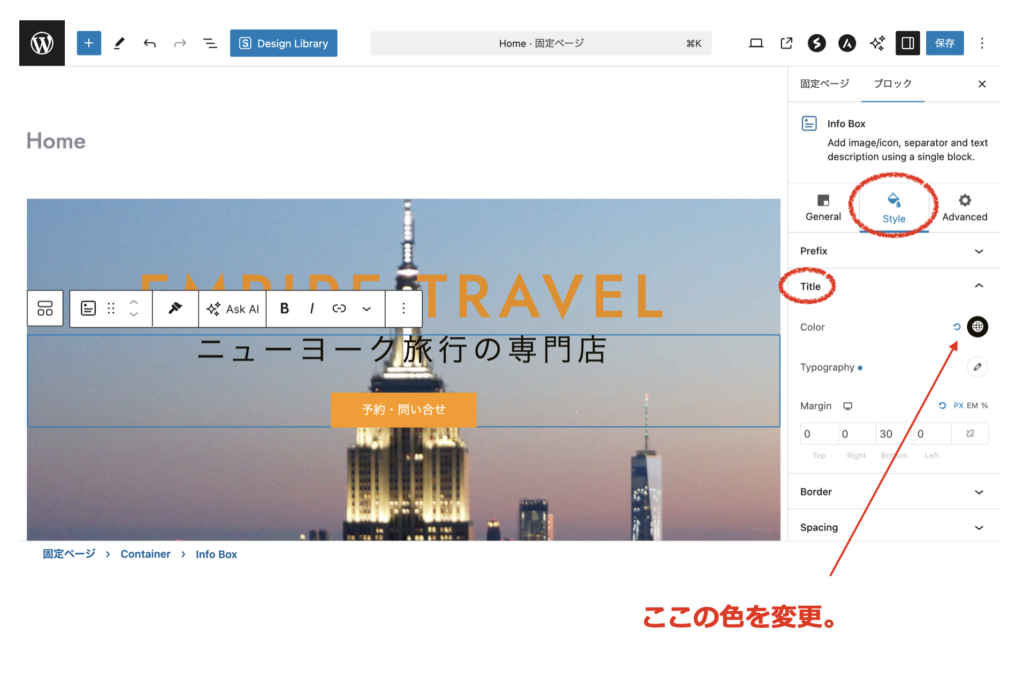
続いて、テキストの色を調整してみましょう。トップ部分の「ニューヨーク旅行の専門店」を白色に変更するために、右側の「ブロック」の「Style」にある「Title」を選択。「Color」からカラーパレットを表示して、ホワイト色を選択します。
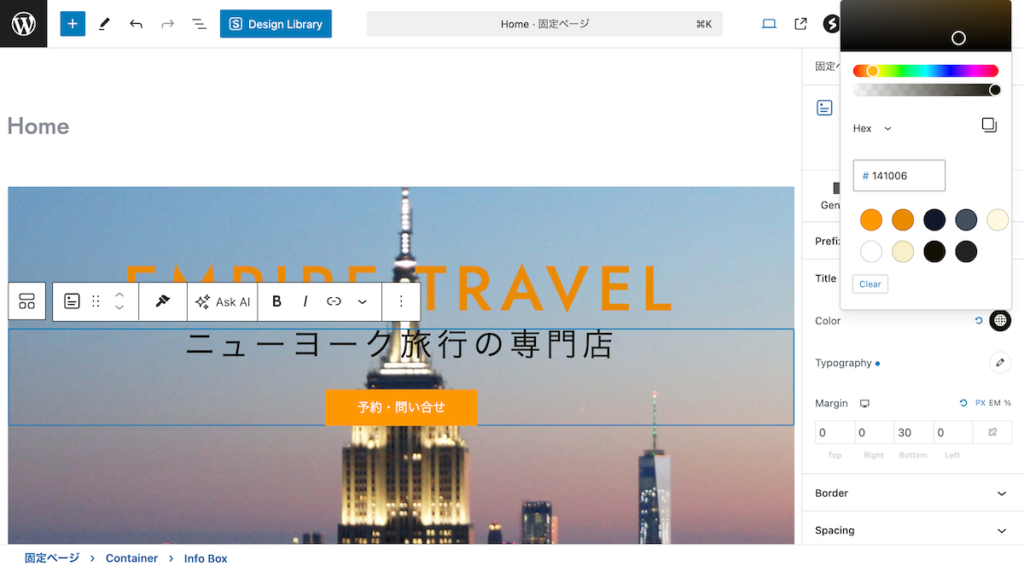
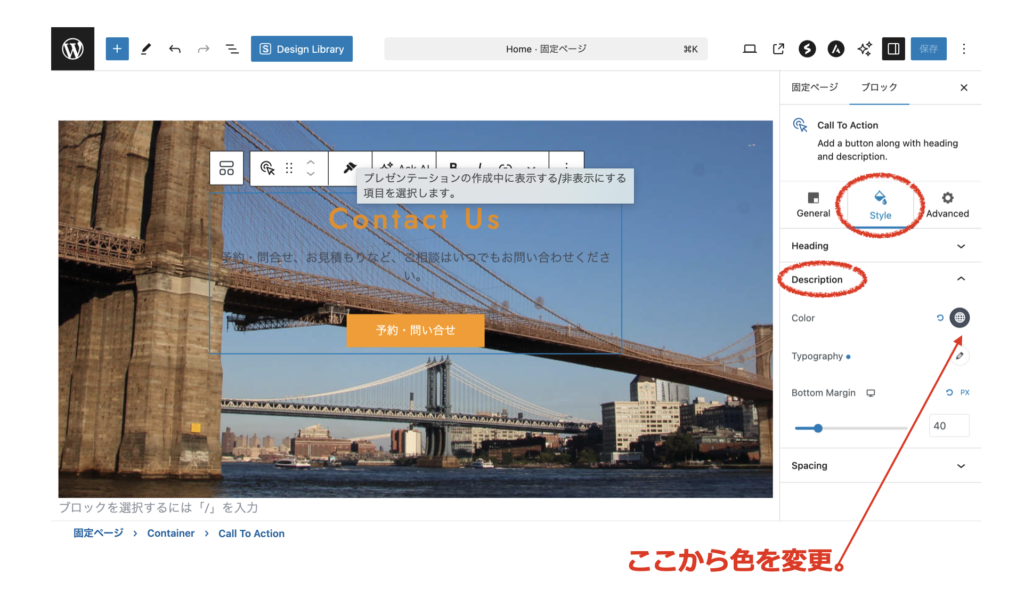
下部の文言「予約・問合せ、お見積もりなど、ご相談はいつでもお問い合わせください。」は、「Style」の「Description」から色を変更します。
次章以降はABOUT US、SERVICE、CONTACTページを変更しますが、操作方法は基本的に同じです。