
前章で解説した「テーマ」に「Astra」というテーマをインストールします。「プラグイン」にはプロが制作した美しいデザインをカスタマイズして使用できる「Starter Templates」をインストールします。
テーマ「Astra」のインストール
ダッシュボード左メニューの「外観」>「新しいテーマを追加」をクリックすると、使用可能なテーマが表示されます。「テーマを検索」から「Astra」を探します。パープル色のテーマが表示されましたね。
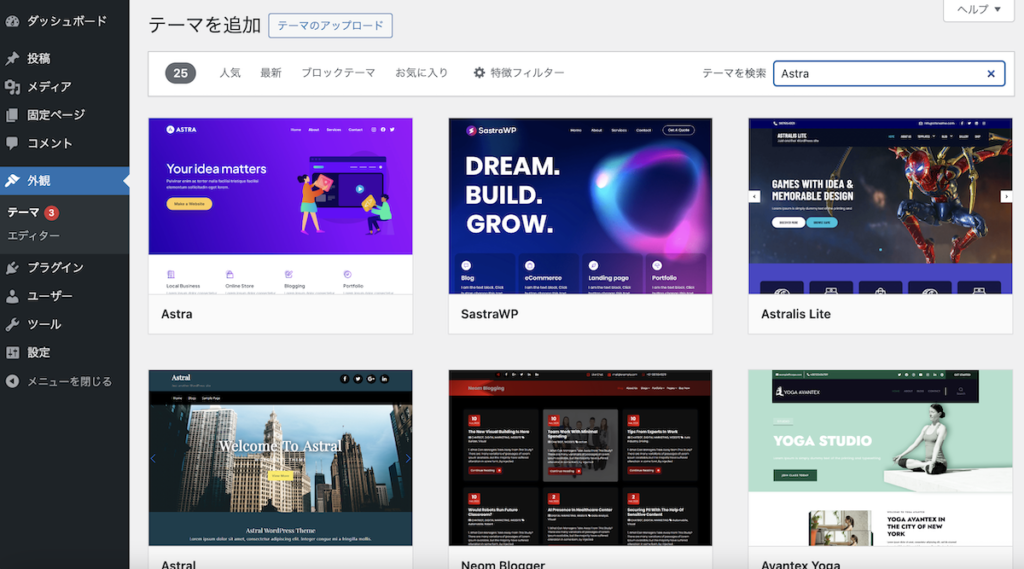
「Astra」にカーソルを合わせて、「インストール」ボタンをクリックするとインストールが開始されます。
インストールが済んだら、「Astra」の「有効化」ボタンを押すと、テーマが変更されて左メニューに「Astra」が表示されます。
プラグイン「Starter Templates」のインストール
次にプロが制作したデザインテンプレートが揃う「Starter Templates」をインストールします。
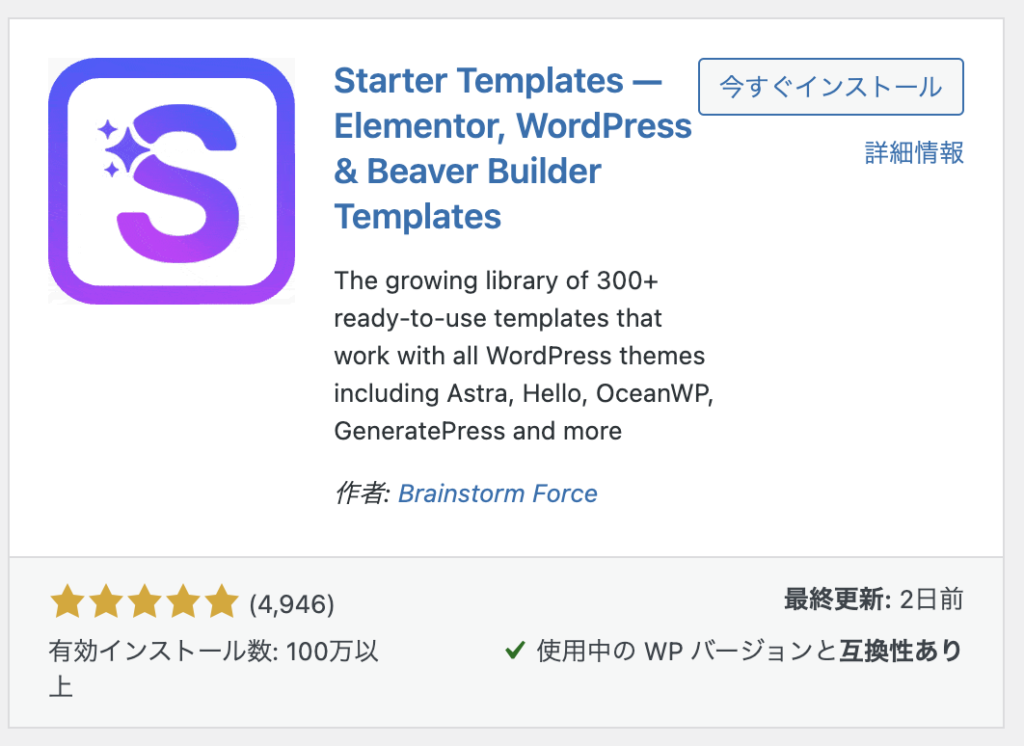
ダッシュボード左メニューの「プラグイン」>「新規プラグインを追加」>プラグインの検索で「Starter Templates」を入力。該当するプラグインの一覧が表示されたら、この中の「Starter Templates」を「今すぐインストール」します。インストールが完了したら、「有効化」します。
デザインテンプレートを選ぶ
ダッシュボードの「プラグイン」>「インストール済みプラグイン」でプラグインの一覧を表示。その中の「Starter Templates」の「Get Started」をクリックします。
「Classic Starter Templates」ページが表示されたら「Build with template」をクリックします。
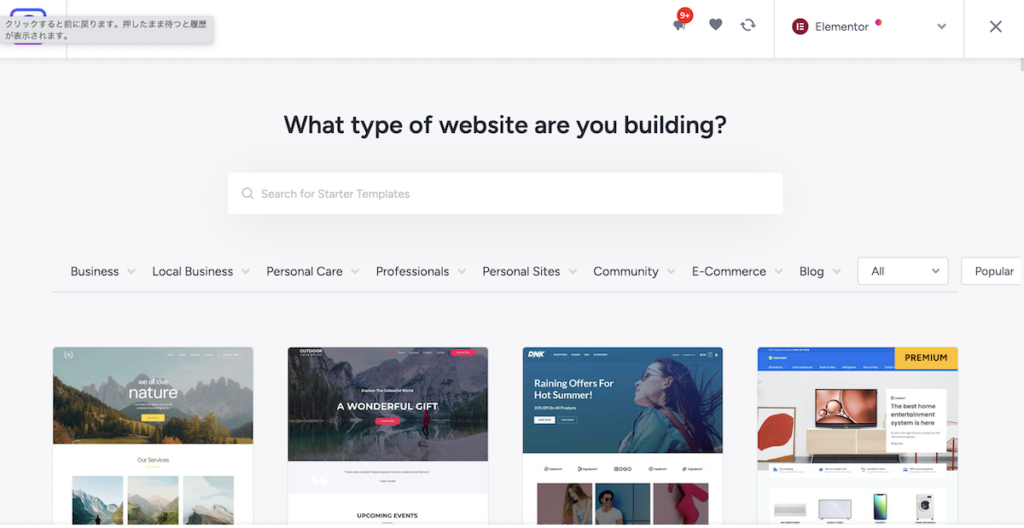
続いて「Select Page Builder」ページが表示されたら「Block Editor」を選択します。すると下記ようにテンプレートがずらりと表示されます。
テンプレートの設定
本コースのプロジェクトでは、EARTH と書かれた「Planet Earth」というデザインを使用します。
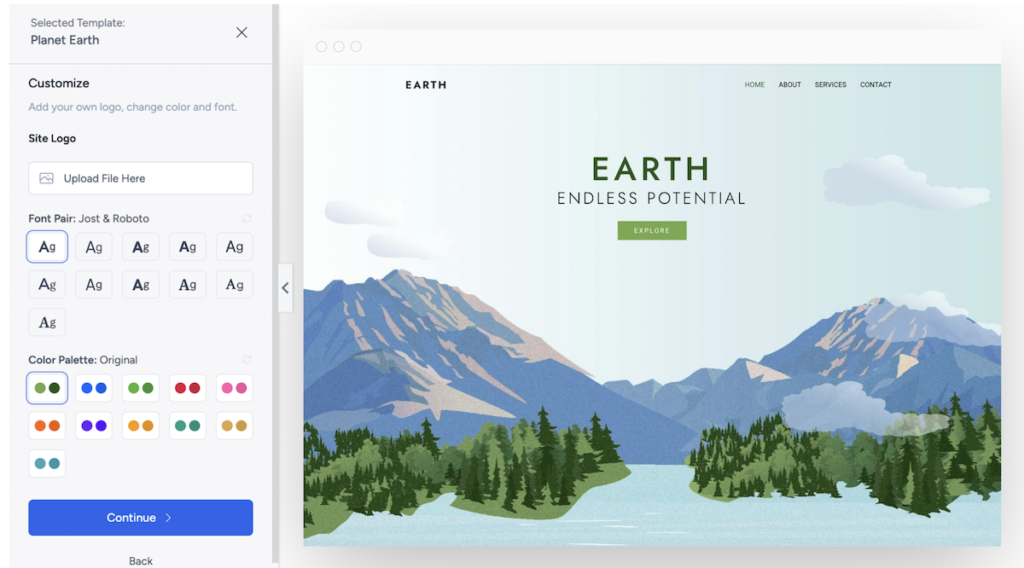
「Planet Earth」を選択 > 「Continue」 > 再び「Continue」> 「I understand, let’s go」にチェックを入れて「Submit & Build my website」をクリック。
We are building your website…と表示され、しばらくすると設定が完了します。「Congraturation」と切り替わったら、「View your website」をクリックして、確認しましょう。