
ここではホームページ制作に取り掛かる準備として、サーバーの契約、ドメインネームの取得・設定、ワードプレスのインストールまで、レンタルサーバー会社のXサーバーを例に解説します。
レンタルサーバー契約
レンタルサーバー会社はたくさんあるので、どこと契約しようか迷うかもしれません。基本的には国内の会社でサポート体制が充実していれば問題ありません。筆者はサイト制作を始めた当初、安いからといって海外のサーバー会社のサービスを契約しましたが、トラブル続きの上にサポートも全て英語という不便な体験をしました。
Xサーバーに乗り換えてから相当な期間が経ちますが、トラブルもなく快適に使用しています。検索ランキングに影響を与える表示スピードも問題ありません。契約プランには「レンタルサーバー」と「法人サーバー」がありますが、最初は「レンタルサーバー」の「スタンダード」プランで十分です。データのボリュームが増えてきたら、後からアップグレードも可能です。
Xサーバー以外でも、国内で名の知れた会社なら心配ないと考えて大丈夫です。契約費用や期間限定キャンペーンといった条件も含めて検討してみましょう。
ドメインネームの取得
契約を終えたら、ドメインネームの取得です。基本的には会社のホームページですから、企業名または屋号をローマ字にしたものがおすすめです。
ドメインネームが取得可能かどうか、ドメイン検索で確認することが可能です。
検索すると「.com」や「.jp」、「.co.jp」など複数出てきますね。「.com」は世界中の誰でも使用可能、「.jp」は国内居住者・企業のみ、「.co.jp」は日本に登記をしている会社が対象です。一般に「.co.jp」>「.jp」>「.com」の順に信用度が高いとされますが、米国企業の大半が「.com」ですので、「.com」で取得して問題ありません。
ドメインの設定
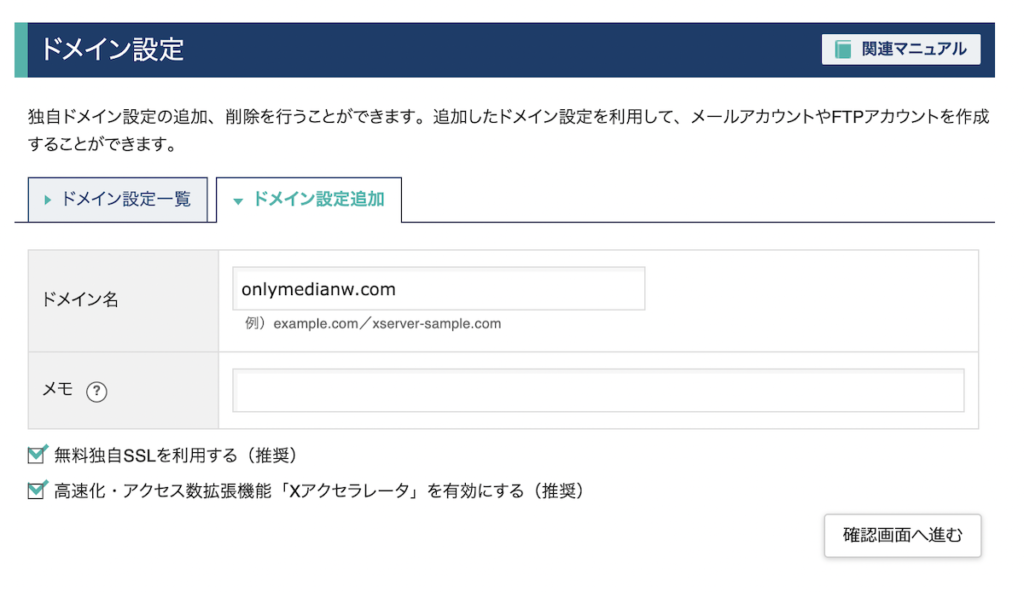
ドメインを取得したら、Xサーバーの「サーバー管理」画面の「ドメイン設定」から追加設定の手続きをします。
「ドメイン設定追加」画面の「ドメイン名」欄に、先ほど取得したドメインネームを入力して、「確認画面へ進む」をクリックして完了です。この際、「無料独自SSLを利用する」と「高速化・アクセス数拡張機能〜」はチェックをいれたままにしておきます。
ワードプレスをインストールする
ドメイン設定を終えると、世の中にあなたのドメインが公開されます。ただしこのままだと中身は空っぽの状態です。ワードプレスをインストールしなければなりません。
再び「サーバー管理」画面を開いて、「ワードプレス簡単インストール」をクリック。すると先ほど設定したドメインが表示されていますので、「選択する」をクリックします。
「Wordpressインストール」画面で、サイトURLを確認し、以下の項目を入力します。(URLの「/」以降は空白にします)
・ブログ名:会社名を入力します。後から変更が可能です。
・ユーザー名:ホームページ作成するためにワードプレスの管理画面にログインする際に必要になるユーザー名を設定します。半角英数、一部の記号が使用可能です。
・パスワード:ユーザー名と同様に半角英数、一部の記号が使用可能です。
・メールアドレス:ワードプレスサイトから更新やユーザーコメントなどの通知を受けるために使用するメールアドレスを入力します。
・キャッシュ自動削除:「ON」
・データベース:「自動でデータベースを作成する」
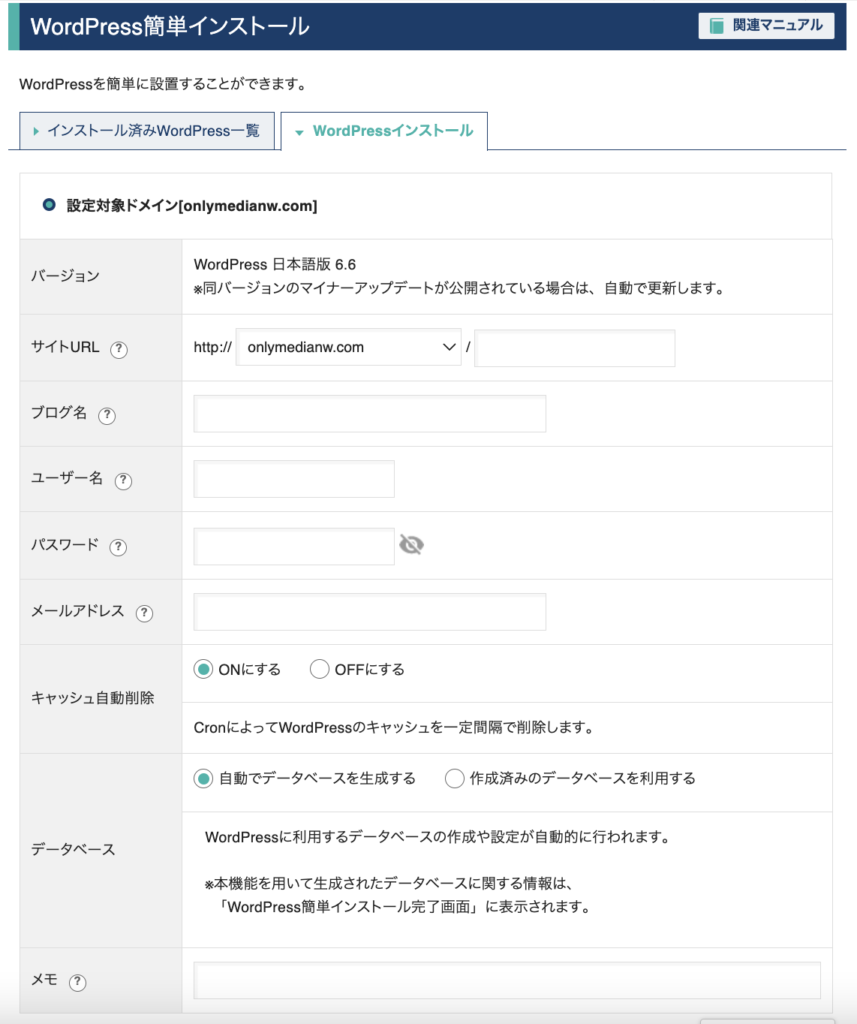
「確認画面へ進む」で間違いがないか確認したら、インストール完成です。
しばらく経ったら、自分のドメイン名をインターネットブラウザに入力して確認します。ワードプレスの初期設定のサイトがすでに公開されているはずです。